Kegiatan selama prakerin
Perkenalkan nama saya Brili Rey Shandi, saya murid dari SMK Negeri 8 Malang, alamat saya terletak di Jl. Plaosan timur No.131.
Saya disini akan membagikan pengalaman saya selama kegiatan prakerin, kalau anda murid SMK pasti anda tau apa itu prakerin atau praktek kerja industri. Saya dan ketiga teman saya melaksanakan prakerin di PT. Bedjo Laptop.
Saya prakerin disana selama 5 bulan, mulai bulan januari akhir hingga bulan mei.
Selama prakerin, kegiatan saya disana tidak tentu, terkadang saya disuruh menyapu atau membelikan kopi untuk karyawan disana, selama 2 bulan. Setelah itu saya mulai diuji oleh DU/DI disana.
Awalnya saya disuruh menginstall ulang laptop dengan windows yang baru, saya yang sudah paham dengan kegiatan tersebut langsung melakukannya.
Pengujian tersebut berlangsung selama 2 hari, setelah pengujian instalasi selesai, barulah saya lanjut ke pengujian berikutnya yaitu menginstall aplikasi, awalnya saya masih bingung, saat saya mau bertanya, saya masih sedikit agak takut, maklum masih belum akrab dengan beliau, namun setelah saya bertanya dengan kata-kata yang jelas, beliau mau mengajarkan kepada saya bagaimana menginstall aplikasi tersebut.
Setelah saya sudah bisa melakukan hal-hal tersebut seperti installasi windows dan lain-lain, saya mulai mencoba di laptop milik user atau orang yang meminta jasa installasi tersebut.
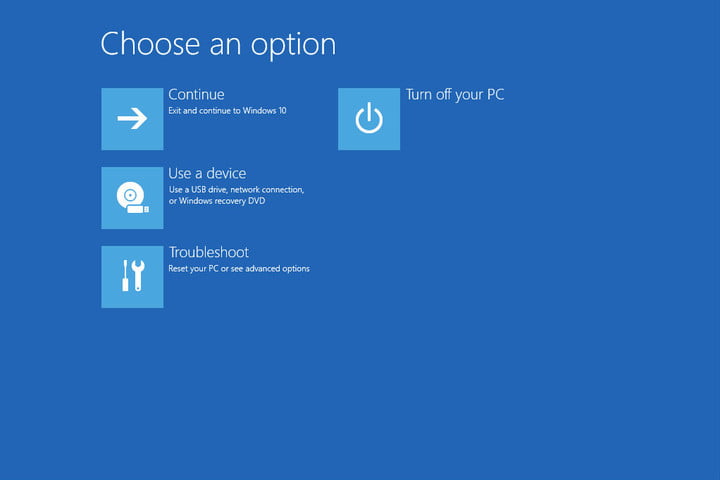
Awalnya saya di suruh mengatur BIOS terbaru gambar nya seperti ini:

Saya disini akan membagikan pengalaman saya selama kegiatan prakerin, kalau anda murid SMK pasti anda tau apa itu prakerin atau praktek kerja industri. Saya dan ketiga teman saya melaksanakan prakerin di PT. Bedjo Laptop.
Saya prakerin disana selama 5 bulan, mulai bulan januari akhir hingga bulan mei.
Selama prakerin, kegiatan saya disana tidak tentu, terkadang saya disuruh menyapu atau membelikan kopi untuk karyawan disana, selama 2 bulan. Setelah itu saya mulai diuji oleh DU/DI disana.
Awalnya saya disuruh menginstall ulang laptop dengan windows yang baru, saya yang sudah paham dengan kegiatan tersebut langsung melakukannya.
Pengujian tersebut berlangsung selama 2 hari, setelah pengujian instalasi selesai, barulah saya lanjut ke pengujian berikutnya yaitu menginstall aplikasi, awalnya saya masih bingung, saat saya mau bertanya, saya masih sedikit agak takut, maklum masih belum akrab dengan beliau, namun setelah saya bertanya dengan kata-kata yang jelas, beliau mau mengajarkan kepada saya bagaimana menginstall aplikasi tersebut.
Setelah saya sudah bisa melakukan hal-hal tersebut seperti installasi windows dan lain-lain, saya mulai mencoba di laptop milik user atau orang yang meminta jasa installasi tersebut.
Awalnya saya di suruh mengatur BIOS terbaru gambar nya seperti ini:

Sejak saat itu saya mulai bisa dipercaya oleh pembimbing disana, saya mulai mengerjakan pekerjaan yang agak berat, contohnya: menginstall ulang notebook Microsoft Surfaces terkadang juga mengganti HDD laptop.
Bagi yang tidak tahu cara menginstall ulang NoteBook Microsoft Surfaces saya akan membagikan caranya.
Caranya:
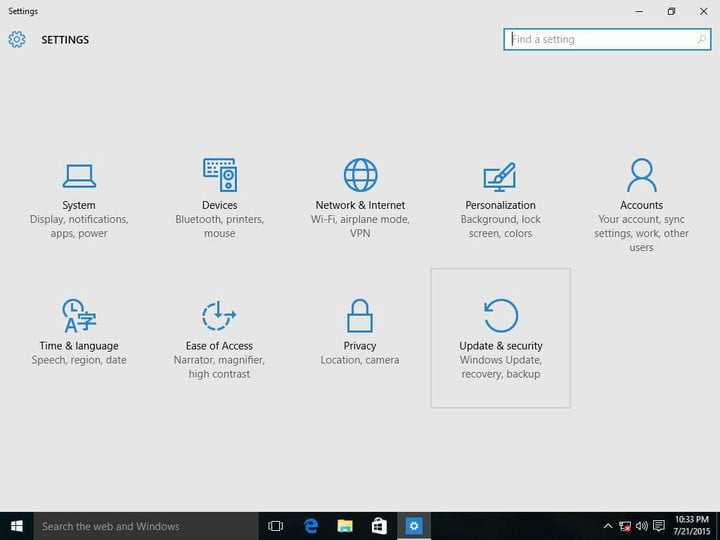
Langkah 1: Tarik menu Start dan pilih Setting.
Langkah 2: Di Setting, pilih Updates and Security, lalu Recovery. Cari opsi Reset this PC dan Get Started.
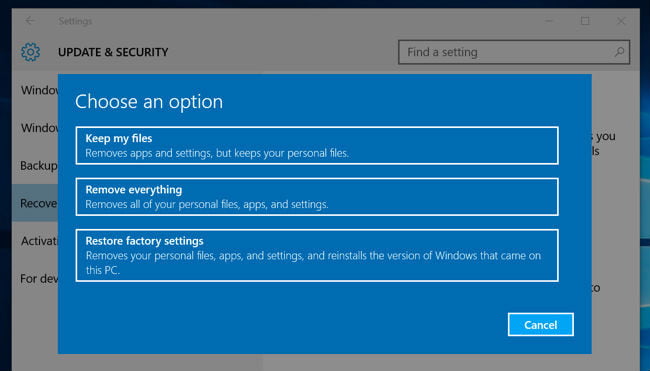
Langkah 3: Dari sini, akan ada beberapa opsi:
- Keep my files akan menyimpan file pribadi yang tersimpan. Ini adalah opsi tercepat, tetapi jika masalah berasal dari file pribadi anda, ini mungkin tidak akan memperbaiki masalah.
- Remove everything. Ini menghapus semua file, pengaturan pribadi, dan aplikasi yang diinstal.
- Restore factory settings, akan menghapus semua file, aplikasi, pengaturan, dan mengembalikan perangkat ke versi Windows yang telah diinstal oleh pabrik. Opsi ini hanya tersedia bagi mereka yang meningkatkan perangkat mereka dari Windows versi sebelumnya.
Tentukan pilihan, ikuti petunjuk di layar. Saat diminta, pilih Next.
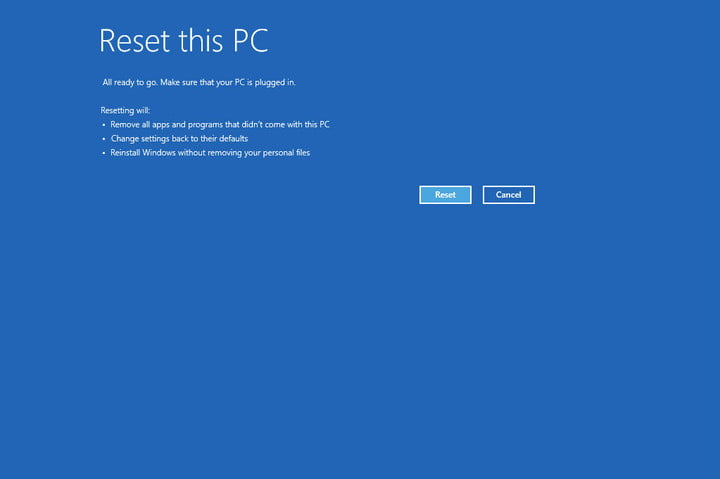
Langkah 4: Pilih Reset. Proses reset akan dimulai, dan mungkin memakan waktu beberapa menit.
- Windows Sign-In (berguna untuk masalah restart)
Langkah 1: Dari layar Sign in, tekan tombol Power pada Surface. Tahan tombol Shift, dan pilih Restart sambil tetap menahan tombol.
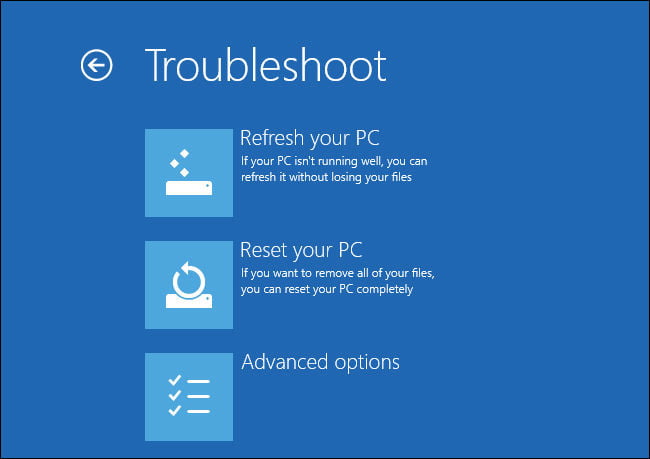
Langkah 2: Tunggu hingga restart sepenuhnya. Layar baru akan muncul saat startup. Jika ditanya, pilih Restart Anyway. Sekarang anda akan melihat layar dengan sejumlah opsi. Pilih salah satu yang bertuliskan Reset your PC. Kemudian pilih Next.
Langkah 3: Di sini akan ada opsi reset yang sama dengan sebelumnya. Pilih sesuai keinginan dan situasi. Kemudian pilih Next.
Langkah 4: Pilih Reset dan proses akan segera dimulai.
- Perangkat USB
Langkah 1: Untuk langkah ini, anda harus membuat USB recovery drive untuk Windows 10. Jika anda tidak memilikinya, Anda tidak dapat memperbaikinya jika Surface mengalami masalah serius. Namun, jika Windows 10 berfungsi lebih kurang masih normal, anda bisa mencoba membuatnya dengan drive USB cadangan. Cukup cari Create a recovery drive di Search, pilih, dan ikuti instruksi berikutnya.
Jika sudah siap, matikan Surface, dan masukkan perangkat USB.
Langkah 2: Tekan tombol Volume down dan tombol Power secara bersamaan. Saat dinyalakan kembali, lepaskan tombol Power. Ketika logo Surface muncul, lepaskan tombol Volume down.
Langkah 3: Anda akan diminta untuk memilih metode dan bahasa input. Setelah selesai, pilih Troubleshoot. Kemudian pilih Pilih Reset your PC. Kemudian pilih Next.
Langkah 4: Kemudian anda memilih opsi reset seperti di metode sebelumnya. Pilih , lalu ikuti petunjuk di layar. Kemudian pilih Next.
Langkah 5: Pilih Reset. Logo Surface akan muncul dan proses reset akan dimulai.
- Setelah me-reset ke pengaturan pabrikan
Setelah menyelesaikan proses reset, anda harus melakukan pengaturan sistem pertama kali, seperti saat pertama kali mengaktifkannya.
Prakerin memang seperti sesuatu hal yang berat sebelum kita melakukannya, terkadang prakerin yang ada dibayangan kita tidak sama dengan kenyataan saat kita melakukannya. Jangan takut sebelum mencoba.
Sekian pengalaman prakerin dari saya, Terima Kasih karena sudah berkunjung ke blog saya.
Good Luck : )

Komentar
Posting Komentar